
Тема
Настройки DoQA AI
Здесь администратор выбирает LLM-провайдера, под которым работают AI-функции, правит промпты и смотрит расход коинов или токенов.
Откройте настройки администратора и выберите в боковом меню «Настройки AI». Раздел доступен администратору пользователей и администратору проектов.
Страница состоит из трёх частей, они переключаются в её собственном левом меню:
- «Провайдер» — какая модель и через какой API обслуживает AI-функции.
- «История операций» — что и кем было сгенерировано, во сколько это обошлось.
- «Промпты» — системные инструкции, которые DoQA отправляет модели. Сгруппированы по типам документации.
Использование встроенного провайдера
В облачной версии по умолчанию подключен встроенный провайдер DoQA. Он не требует настройки: ни токен, ни модель указывать не нужно. В серверной версии встроенного провайдера нет. Там AI-функции не заработают, пока вы не подключите своего провайдера.
Встроенный провайдер расходует коины — внутреннюю валюту DoQA. Новые клиенты получают 100 приветственных коинов.
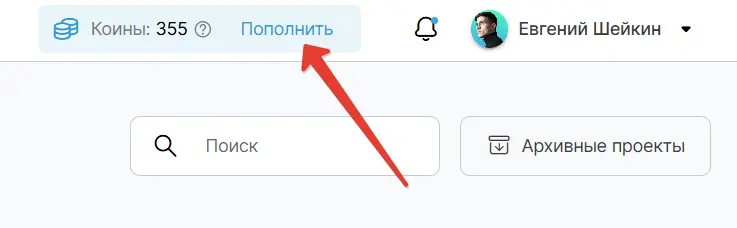
Текущий баланс показан в шапке приложения; он обновляется после каждой AI-операции. Кнопка «Пополнить» рядом с балансом видна только администратору пользователей и открывает личный кабинет.
Стоимость операций:
| Операция | Цена |
|---|---|
| Генерация тест-кейса | 6 коинов |
| Генерация набора тест-кейсов | 30 коинов |
| Генерация чек-листа | 6 коинов |
| AI анализ тест-кейса | 13 коинов |
| Генерация названия баг-репорта | 2 коина |
Генерация тестов по требованию тарифицируется по виду результата: тест-кейс и чек-лист — 6 коинов, набор тест-кейсов — 30 коинов.
Если коинов на балансе не хватает, операция не выполняется и попадает в историю со статусом «Прервано». Коины за неё не списываются.
Подключение своего провайдера
Своего провайдера, в том числе локальную модель, можно подключить и в облаке вместо встроенного, и в серверной версии. В этом случае коины не расходуются: вы платите своему LLM-провайдеру по его тарифу, а DoQA считает только токены.
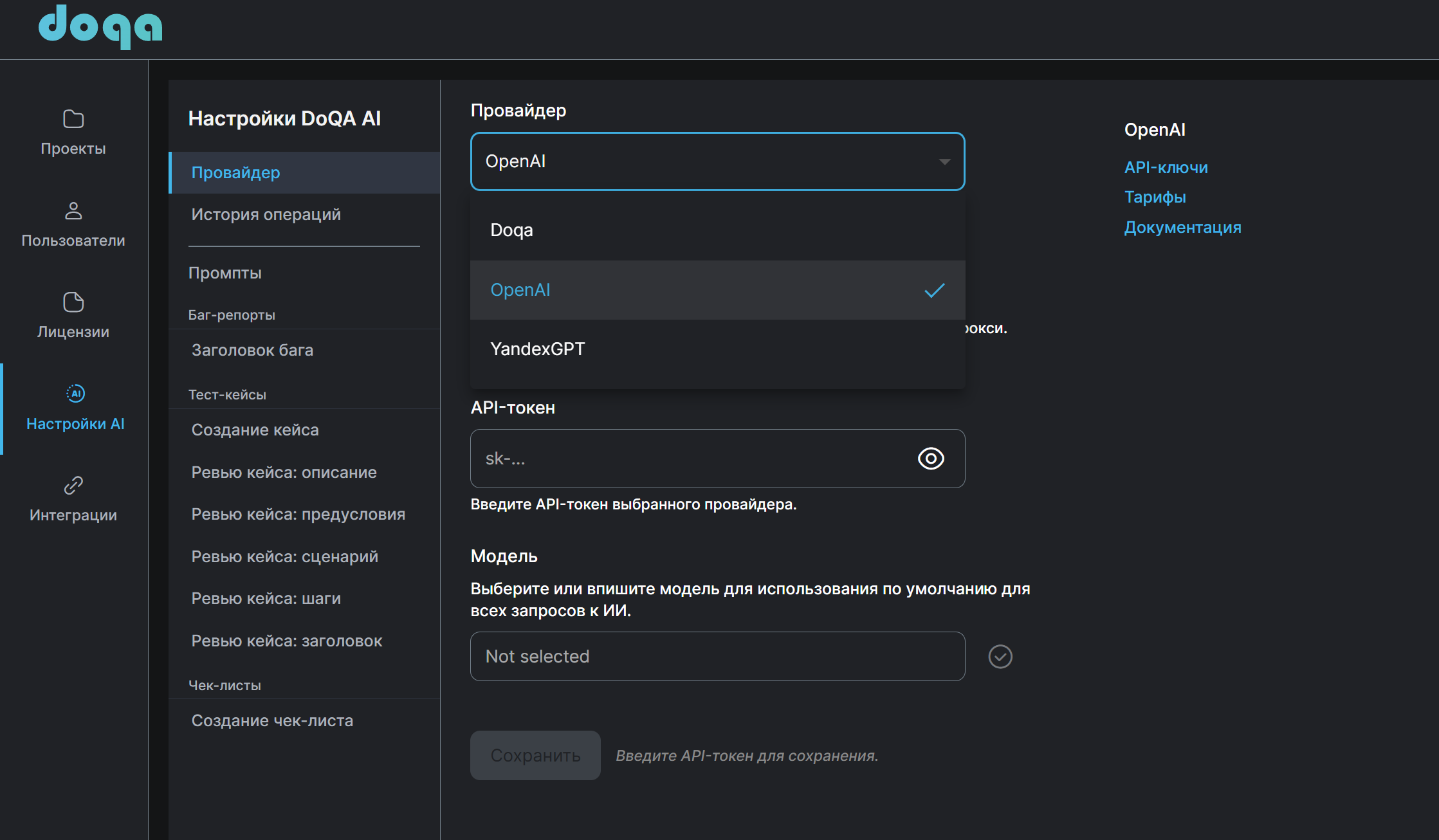
В разделе «Провайдер» выберите провайдера в списке. Доступны:
- DoQA — встроенный провайдер, только в облачной версии.
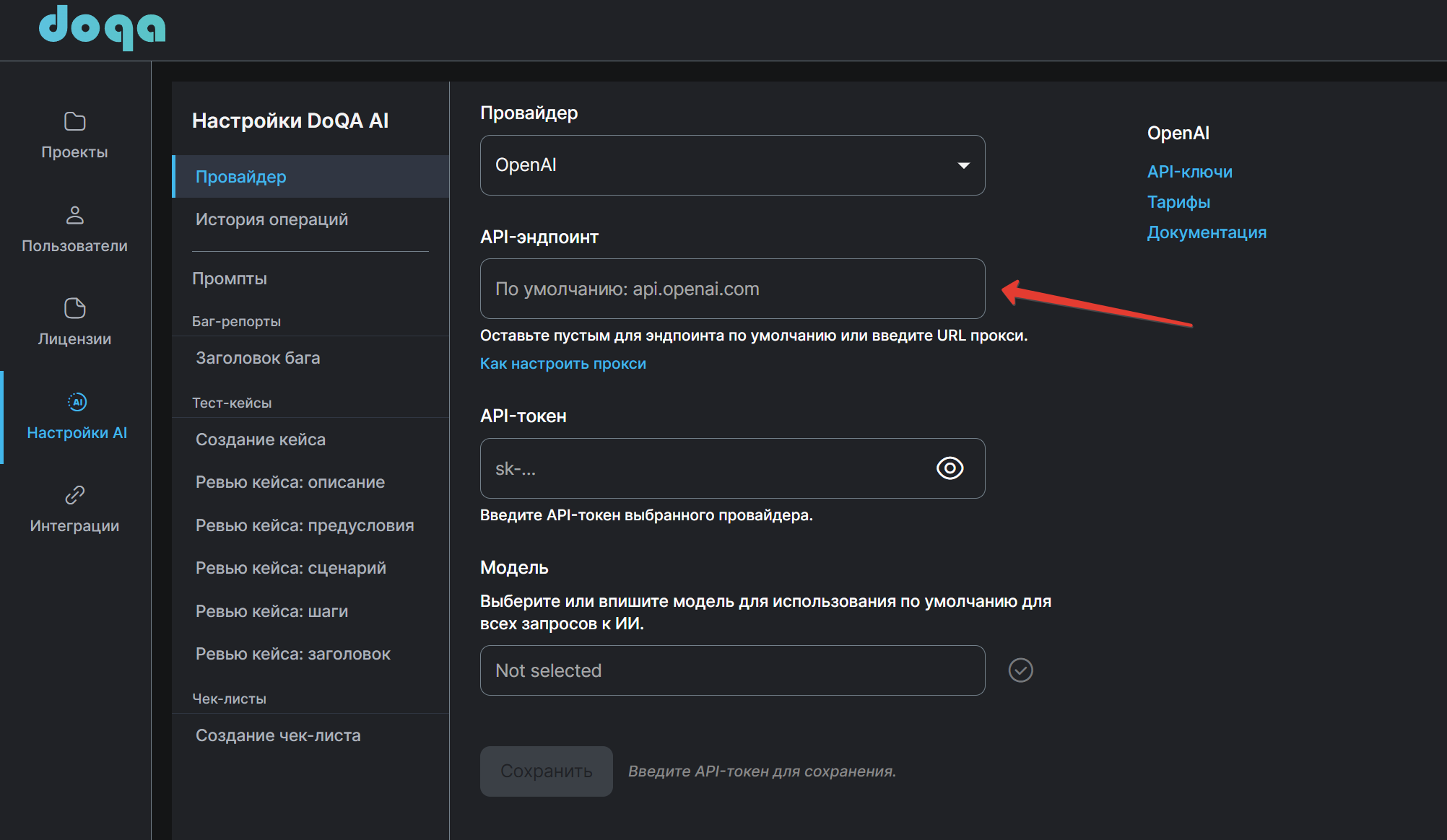
- OpenAI — нужны «API-токен» и «Модель». Поле «API-эндпоинт» необязательное: пустое — запросы идут на api.openai.com, заполненное — на указанный адрес. Так подключают прокси.
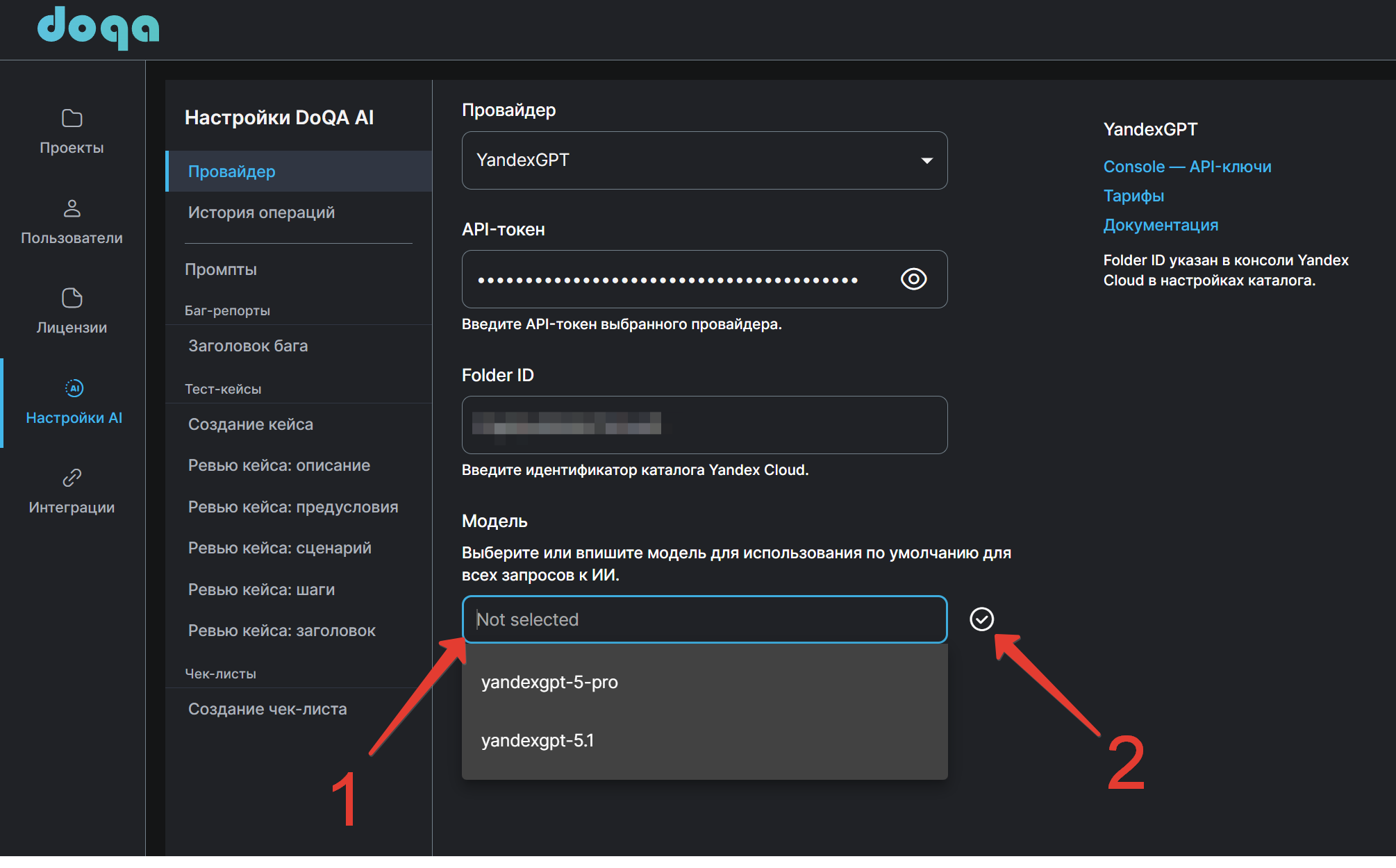
- YandexGPT — нужны «API-токен», «Folder ID» (идентификатор каталога Yandex Cloud) и «Модель».
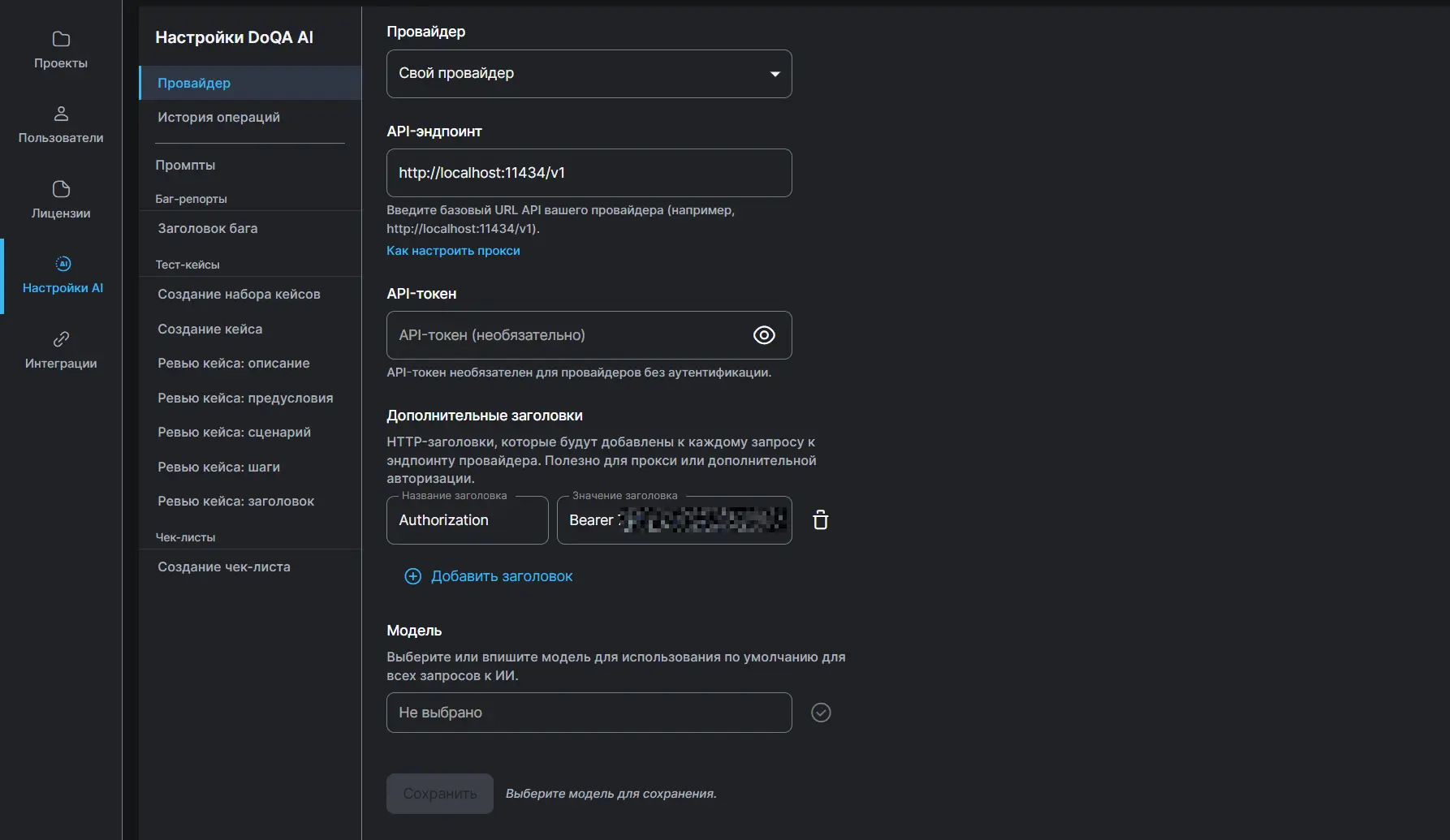
- Свой провайдер — любой OpenAI-совместимый API. Обязательны «API-эндпоинт» (например,
http://localhost:11434/v1) и «Модель». API-токен указывайте, только если ваш эндпоинт требует аутентификации.
Справа от формы DoQA показывает панель выбранного провайдера со ссылками «API-ключи», «Тарифы» и «Документация».
Модель можно выбрать из списка или вписать вручную (цифра 1). Чтобы проверить, что DoQA сможет подключиться к провайдеру с этими данными, нажмите кнопку справа от поля модели — «Проверить подключение» (цифра 2).
Кнопка «Сохранить» остаётся неактивной, пока не заполнены обязательные поля; рядом с ней написано, чего именно не хватает, например, «Введите API-токен для сохранения» или «Выберите модель для сохранения».
Совет
Настройки каждого провайдера хранятся отдельно. Переключившись между провайдерами в списке, вы не потеряете введённые ранее токен, эндпоинт и модель.
Дополнительные заголовки
Для «Своего провайдера» доступен блок «Дополнительные заголовки» — произвольные HTTP-заголовки, которые DoQA добавит к каждому запросу к вашему эндпоинту. Нужны, когда запросы идут через прокси или требуют дополнительной авторизации.
Нажмите «Добавить заголовок» и заполните пару «Название заголовка» / «Значение». Лишнюю пару можно удалить.
Внимание
Нестандартные модели могут не соблюсти формат ответа, и тогда DoQA не разберёт результат генерации. Используйте модели, совместимые с OpenAI.
Особенности серверной версии
В серверной версии встроенный провайдер DoQA из списка убран, по умолчанию выбран «Свой провайдер», а коины не используются. Пока провайдер не настроен, AI-функции в интерфейсе заблокированы с подсказкой «AI недоступен: не настроен провайдер в настройках администратора».
Настройка прокси для отдельных провайдеров
Для работы с LLM от OpenAI может понадобиться прокси: его адрес указывают в поле «API-эндпоинт». Подробнее о настройке прокси
Промпты
Промпт — это системная инструкция, которую DoQA отправляет модели вместе с вашим запросом. Правя промпт, вы меняете поведение AI-функции: формат результата, степень детализации, язык, принятые в команде формулировки.
Редактировать можно девять промптов. В левом меню они сгруппированы по типам документации:
| Группа | Промпт | Какая функция его использует |
|---|---|---|
| Баг-репорты | «Заголовок бага» | генерация названия баг-репорта |
| Тест-кейсы | «Создание кейса» | генерация тест-кейса |
| Тест-кейсы | «Создание набора кейсов» | генерация набора тест-кейсов |
| Тест-кейсы | «Ревью кейса: заголовок» | AI-анализ, блок «Анализ названия» |
| Тест-кейсы | «Ревью кейса: описание» | AI-анализ, блок «Анализ описания» |
| Тест-кейсы | «Ревью кейса: предусловия» | AI-анализ, блок «Анализ предусловия» |
| Тест-кейсы | «Ревью кейса: сценарий» | AI-анализ, блоки «Анализ цели тест-кейса» и «Проверка на множественность сценариев» |
| Тест-кейсы | «Ревью кейса: шаги» | AI-анализ, блок «Анализ шагов» |
| Чек-листы | «Создание чек-листа» | генерация чек-листа |
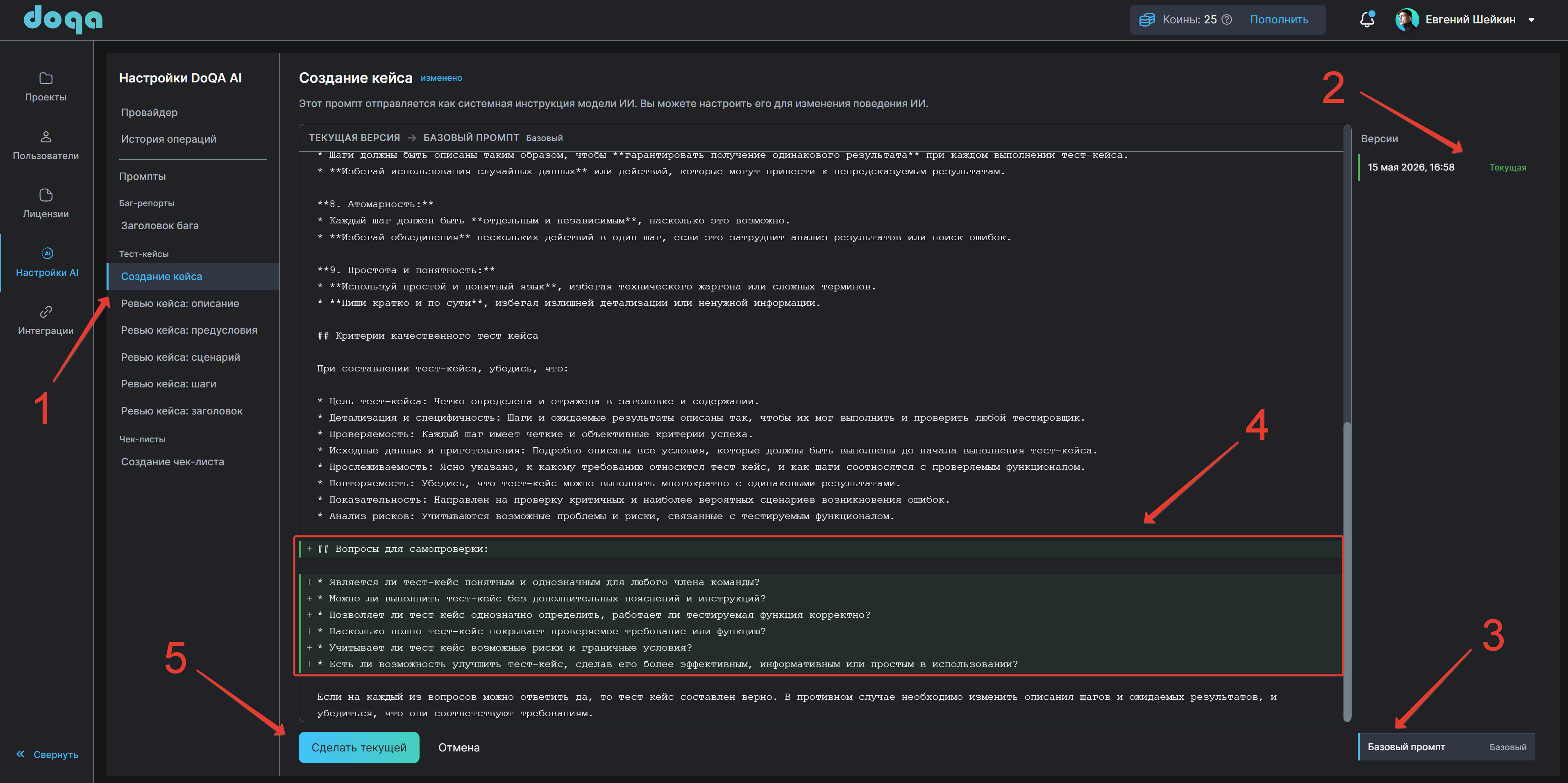
Выберите промпт в списке (цифра 1) и отредактируйте текст. Длина промпта — не больше 10 000 символов; счётчик под полем показывает текущую длину. Кнопка «Сохранить» неактивна, если поле пустое или лимит превышен.
Каждое сохранение создаёт новую версию. Список версий справа показывает, какая из них «Текущая» (цифра 2). Исходный вариант всегда доступен как «Базовый промпт», закреплённый внизу списка (цифра 3). У изменённого промпта рядом с названием появляется бейдж «изменено».
Любую версию можно сравнить с текущей: различия подсвечиваются цветом (цифра 4). Чтобы применить просматриваемую версию, нажмите «Сделать текущей» (цифра 5). Так же откатываются к базовому промпту: выберите «Базовый промпт» и нажмите «Сделать текущей».
История операций
Раздел показывает, кто и когда запускал AI-функции и во сколько это обошлось. Данные разнесены по двум вкладкам.
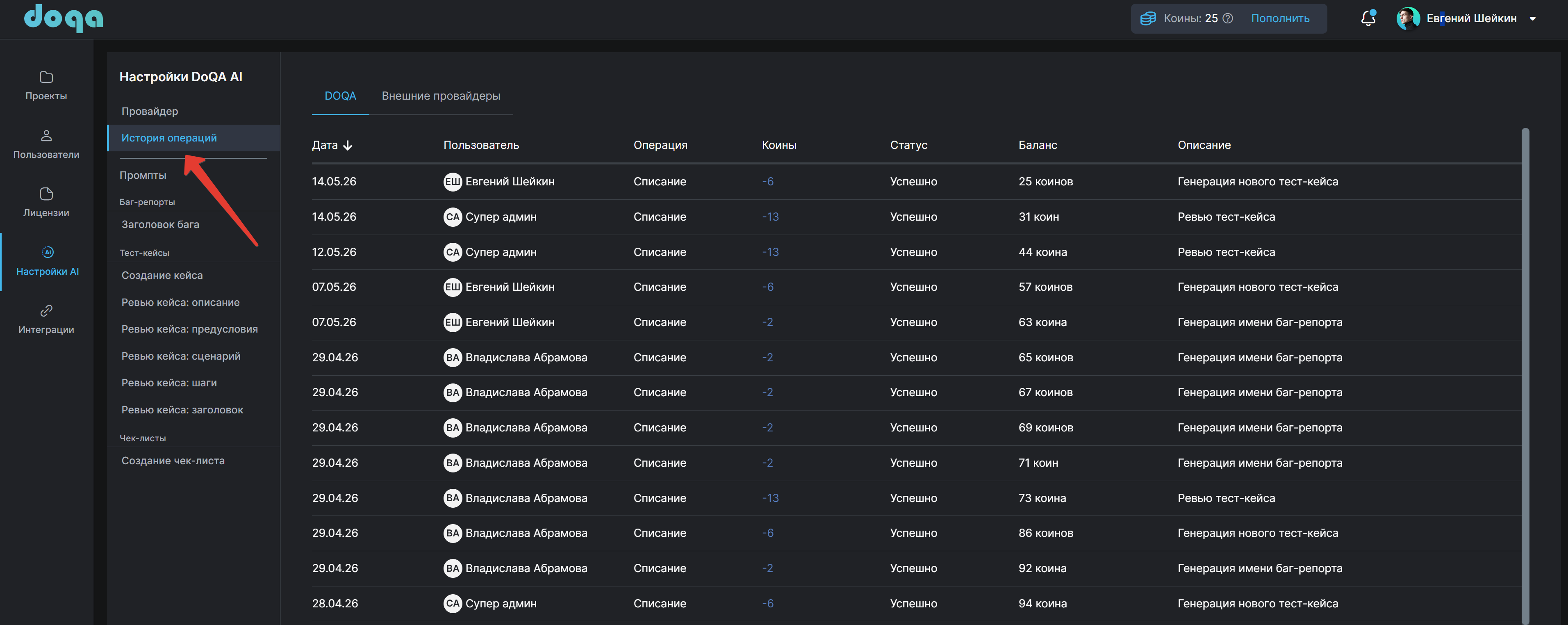
Вкладка «DoQA» — расход коинов на встроенном провайдере. В серверной версии эта вкладка не показывается.
| Колонка | Что в ней |
|---|---|
| «Дата» | дата операции, сортируется |
| «Пользователь» | кто запустил |
| «Операция» | «Списание» или «Пополнение» |
| «Коины» | сколько списано или начислено |
| «Статус» | «Успешно», «Ошибка» или «Прервано» |
| «Баланс» | баланс после операции |
| «Описание» | какая функция была вызвана |
Статус «Ошибка» означает сбой при генерации, «Прервано» — что на балансе не хватило коинов. Начисление приветственных и подаренных коинов попадает в историю с описанием «Начисление бонусных коинов».
Вкладка «Внешние провайдеры» — расход токенов на своём провайдере. Коины здесь не списываются, поэтому колонок с ними нет: стоимость считайте по этим цифрам у своего LLM-провайдера.
| Колонка | Что в ней |
|---|---|
| «Дата» | дата запроса, сортируется |
| «Пользователь» | кто запустил |
| «Провайдер» | через какого провайдера ушёл запрос |
| «Модель» | какая модель обработала запрос |
| «Токены (вх. / исх.)» | входные и выходные токены |
| «Статус» | «Успешно», «Ошибка» или «Отменено» |
| «Описание» | какая функция была вызвана |
Иконка рядом с заголовком «Токены (вх. / исх.)» поясняет, что входящие токены — это объём данных (контекст, промпт, настройки), переданный из DoQA в модель, а исходящие — объём сгенерированного ответа.