
Тема
Плагины для IDE
Плагин DoQA показывает прямо в редакторе, что DoQA знает о каждом тесте: результат последнего прогона, стабильность, карантин и привязанные тест-кейсы. Из IDE можно привязать кейс к тесту, закрепить внешний ID, разобрать падение по стеку и поставить автотест в карантин, не переключаясь в браузер.
Плагин работает поверх адаптеров DoQA: он пишет в код ту же разметку, которую читает адаптер, и вычисляет тот же внешний ID. Поэтому статус в редакторе совпадает с тем, что DoQA получает из CI.
Что дают плагины
| Возможность | Что видно или что происходит |
|---|---|
| Статус теста в gutter | значок у каждого тестового метода: последний прогон, карантин, нестабильность, привязанный кейс; в подсказке: стабильность, полоса последних прогонов и карточка кейса |
| История прогонов | последние прогоны автотеста; у проваленного или сломанного прогона есть сообщение и стек, строки стека ведут в код |
| Кейсы в IDE | карточка кейса по Ctrl+клику, поиск и привязка кейса с подсказкой похожих, отвязка, черновик теста по ручному кейсу |
| Внешний ID | закрепление @DoqaId (в pytest это @doqa.id) у одного теста или во всём файле, чтобы автотест не терял историю при переименовании |
| Карантин | поставить автотест на карантин или снять с него |
| Каталог автотестов | список автотестов пространства с быстрым поиском, как каталог в веб-интерфейсе |
| Помощь в редакторе | дополнение тегов и меток из каталога, предупреждение о повторяющемся @DoqaId, проверка doqa.properties |
Интерфейс плагина на русском языке.
Поддерживаемые IDE и тесты
IDE. IntelliJ IDEA, PyCharm и другие IDE на платформе IntelliJ версии 2023.3 и новее, а также VS Code 1.85 и новее. Функции у плагинов одни и те же. Плагин для IntelliJ описан на страницах Работа с тестами в IntelliJ и Помощь в редакторе и черновики тестов, плагин для VS Code описан на странице Плагин для VS Code.
Тесты. Те же, для которых есть адаптеры DoQA:
| Язык | Фреймворк | Адаптер |
|---|---|---|
| Java, Kotlin | JUnit 5 | Адаптер JUnit 5 |
| Java, Kotlin | JUnit 4 | Адаптер JUnit 4 |
| Java, Kotlin | TestNG | Адаптер TestNG |
| Python | pytest | Адаптер pytest |
Фреймворк плагин определяет по импорту аннотации Test в файле. Значки в gutter у тестов на Java и Kotlin показывает IntelliJ IDEA, у тестов pytest это делают PyCharm и IDE с плагином Python. Действия меню работают в любой IDE.
Установка
Скачайте плагин для своей IDE. Текущая версия: 0.2.2.
| IDE | Файл |
|---|---|
| IntelliJ IDEA, PyCharm и другие IDE на платформе IntelliJ | doqa-ide-intellij.zip |
| VS Code | doqa-ide-vscode.vsix |
IntelliJ IDEA и PyCharm
- Откройте Settings → Plugins.
- Нажмите на значок ⚙ над списком плагинов и выберите «Install Plugin from Disk…».
- Укажите скачанный ZIP-архив, распаковывать его не нужно. Перезапустите IDE, если она попросит.
После установки появляются кнопка DoQA в главном тулбаре и пункт DoQA в меню Tools.
Новая версия ставится так же, поверх прежней.
VS Code
- Откройте панель Extensions (Ctrl+Shift+X).
- Нажмите «…» в заголовке панели и выберите «Install from VSIX…».
- Укажите скачанный файл
.vsix.
То же из терминала: code --install-extension doqa-ide-vscode.vsix.
Настройка
Плагину нужны адрес DoQA, персональный API-токен и пространство (в интерфейсе плагина оно называется space), в котором лежат автотесты и кейсы.
Токен
Плагин работает с персональным API-токеном из профиля: имя в правом верхнем углу → «Профиль» → раздел «API-токены» → «Создать API-токен». Токен начинается с doqa_ и показывается один раз, скопируйте его сразу. Подробно: API-токены.
Внимание
Токен проекта для загрузки результатов из вкладки «API-токены» в настройках администратора здесь не подойдёт: плагин входит в DoQA от вашего имени и видит те пространства, к которым есть доступ у вас.
Подключение к DoQA
Откройте Settings → Tools → DoQA.
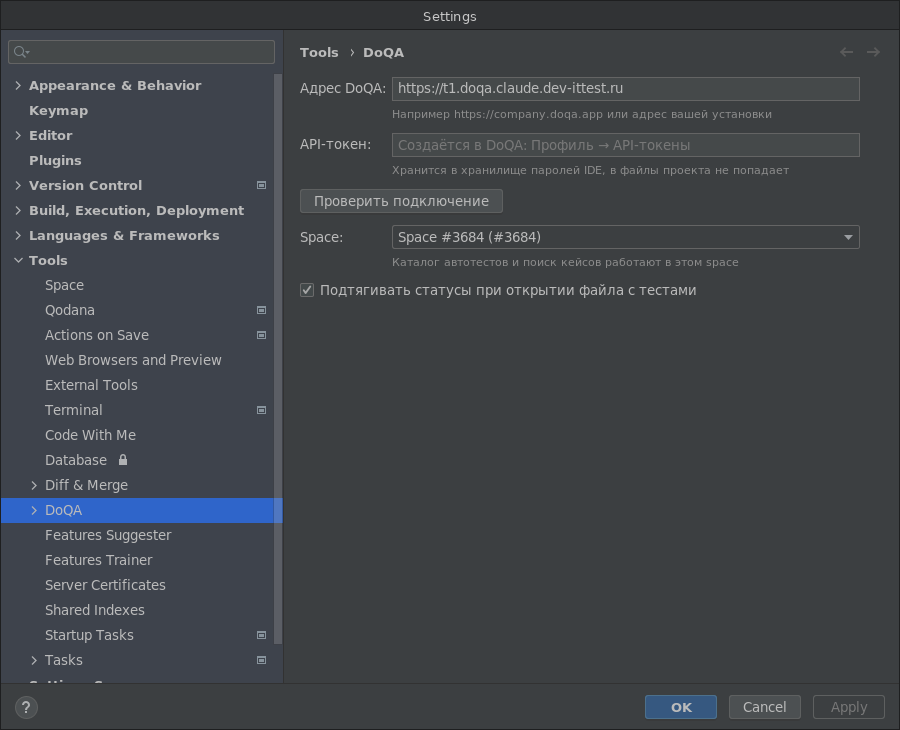
| Поле | Что указать |
|---|---|
| «Адрес DoQA» | адрес облака вашей компании или своей установки DoQA, начинается с https:// или http:// |
| «API-токен» | персональный токен из профиля |
| «Проверить подключение» | входит в DoQA с введёнными значениями ещё до сохранения. При успехе рядом появляется «Вход выполнен: <почта>», а список «Space» заполняется пространствами, доступными вам |
| «Space» | пространство по умолчанию: в нём работают каталог автотестов и поиск кейсов |
| «Подтягивать статусы при открытии файла с тестами» | включено по умолчанию: при открытии файла плагин в фоне загружает статусы его тестов из DoQA |
Если доступных пространств нет, после проверки появится «Вход выполнен (<почта>), но доступных space нет». Попросите администратора добавить вас в нужное пространство.
Сохраните настройки кнопкой OK или Apply. После смены адреса или пространства плагин сбрасывает статусы, загруженные раньше, и загружает их заново.
Space проекта и модулей
Кроме пространства по умолчанию для всей IDE, пространство задаётся для проекта, а в проекте из нескольких модулей ещё и для каждого модуля: Settings → Tools → DoQA → Space проекта.
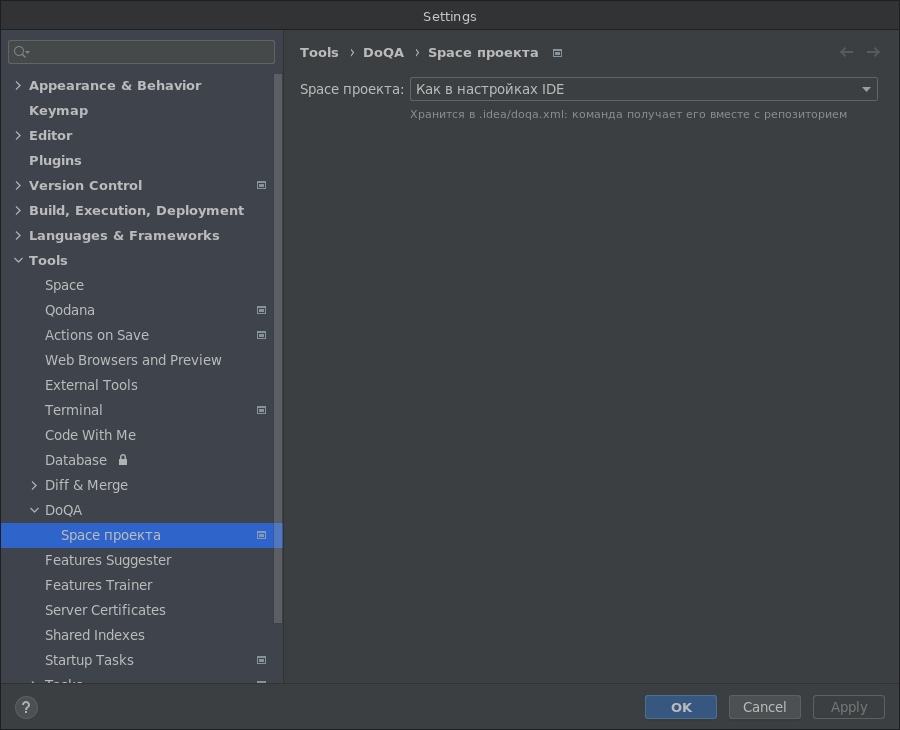
- «Space проекта» задаёт пространство для всего проекта. Значение «Как в настройках IDE» берёт пространство со страницы Tools → DoQA.
- Таблица «Модули, которые отчитываются в другой space» появляется, если в проекте больше одного модуля. Значение «Как у проекта» оставляет модулю пространство проекта.
Файл с тестами работает с пространством своего модуля, если оно задано, иначе с пространством проекта, иначе с пространством из настроек IDE.
Выбор хранится в файле .idea/doqa.xml. Добавьте его в репозиторий, и вся команда получит те же пространства вместе с кодом. Секретов в этом файле нет: только ID пространства проекта и пространств модулей. Адрес DoQA и токен в него не попадают, их каждый указывает в своей IDE.
Баннер «DoQA не настроен»
Пока адрес, токен или пространство не заданы, над файлами с тестами висит баннер «DoQA не настроен: не видно, какие тесты привязаны к ручным кейсам». Ссылка «Настроить» открывает страницу настроек, «Не показывать» скрывает баннер.
Действия, которым нужен DoQA, без настройки не выполняются и показывают уведомление «DoQA не настроен: укажите адрес, токен и space.» со ссылкой на настройки.
Где хранится токен
Токен хранится в хранилище паролей IDE, то есть в ключнице операционной системы, и привязан к адресу DoQA. В файлы проекта он не попадает. После сохранения поле токена остаётся пустым с подсказкой «Токен сохранён. Введите новый, чтобы заменить».
Если хранилище недоступно (например, Linux без Secret Service), плагин покажет ошибку «Не удалось сохранить токен DoQA в хранилище паролей IDE. Выберите другое хранилище в Settings → Appearance & Behavior → System Settings → Passwords и введите токен снова.»
Где найти действия
Все действия собраны в меню DoQA. Открыть его можно четырьмя способами:
- кнопкой DoQA в главном тулбаре: в новом интерфейсе она справа, перед кнопкой поиска, в классическом она на панели навигации;
- сочетанием Ctrl+Alt+Shift+D: меню откроется у курсора, в нём работает поиск по названию действия;
- через Tools → DoQA;
- из контекстного меню редактора, пункт DoQA.
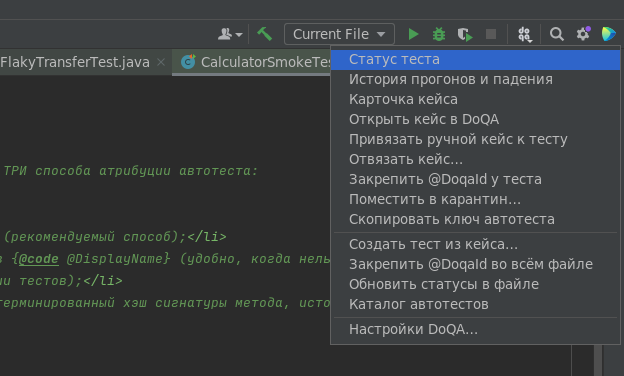
Действия над одним тестом также есть в меню по клику на значок в gutter и в меню Alt+Enter на строке теста. Действия, недоступные для теста под курсором, в меню кнопки неактивны, а в контекстном меню редактора не показываются. Например, «Открыть кейс в DoQA» доступно, только если к тесту привязан кейс.
Что дальше
- Работа с тестами в IntelliJ: значки в gutter, история прогонов, привязка, карточка и отвязка кейсов, внешний ID, карантин, каталог автотестов.
- Помощь в редакторе и черновики тестов: черновик теста из кейса, дополнение тегов, проверка
doqa.properties, повторяющийся@DoqaId, ограничения плагина. - Плагин для VS Code: настройка в VS Code, CodeLens над тестами, меню действий, space для папки и отличия от плагина для IntelliJ.
Смотрите также
- Автотесты: внешний ID и связь автотестов с тест-кейсами
- Адаптеры для тестовых фреймворков: как результаты попадают в DoQA из тестового процесса
- Каталог автотестов: тот же каталог в веб-интерфейсе
- Нестабильные тесты и карантин: что значит карантин и нестабильность